quinta-feira, 3 de dezembro de 2009

USANDO O WINRAR

Nesses tempos atuais, nós tradutores recebemos e devolvemos os trabalhos via e-mail. Na hora de enviar o trabalho traduzido e pronto, na maioria das vezes, tudo o que temos que fazer é clicar no botão “Procurar arquivo” do provedor de e-mail e selecionar o arquivo a ser enviado. Mas e quando são vários arquivos, o tradutor está cansado e não quer ter que selecionar cada arquivo um a um, para fazer o up-load? Ou ainda quando um arquivo ultrapassa o tamanho de envio permitido pelo provedor de e-mail? Nessas horas, o ideal é usar um programa compactador de arquivos.

Compactadores de arquivo são, como o nome já diz, programas que “compactam” um arquivo, reduzindo seu tamanho e quantidade, de modo que seja possível mandar vários arquivos em só clique. Existem vários na Internet, que podem ser baixados gratuitamente. Para citar apenas três dos mais conhecidos: Winzip, 7-Zip e Winrar.

Eu costumo usar o Winrar, e por isso, vou mostrar aqui como fazer para enviar vários arquivos ou dividir um arquivo grande em vários pedaços.

O WinRAR trabalha com diferentes formatos de arquivos. Ideal para tradutores que também trabalham com vários formatos de arquivo. Possui um guia passo-a-passo especial que fornece acesso instantâneo às funções mais básicas para você realizar suas tarefas. Permite criar extração rápida e trabalhar com arquivos de vários volumes. Aceita diferentes formatos de compressão, tais como: ACE, ARJ, BZ2, CAB, GZ, ISO, JAR, LZH, RAR, TAR, UUEncode, ZIP, 7Z e Z. Também suporta arquivos de até 8.589 bilhões de Gigabytes!

Primeiro, é necessário ter o Winrar instalado no seu PC. Você pode baixá-lo aqui.

Para compactar vários arquivos em um só arquivo,

1 - Vá para a pasta onde estão os arquivos que você quer compactar. Clique com o botão direito do mouse e selecione os arquivos.

1 - No menu suspenso, clique em Add to Archive (Adicionar para o arquivo).3 - Na janela que aparece, clique no formato para o qual deseja compactar os arquivos (ZIP ou RAR), clique no botão OK, e o programa copia os arquivos para um arquivo compactado, com a extensão. rar ou .zip. dentro da pasta onde os arquivos estão, ou em outra pasta. Aí está seu arquivo compacto contendo vários arquivos, pronto para ser enviado por e-mail.

2 - No menu suspenso, clique em Add to Archive (Adicionar para o arquivo).

3 - Na janela que aparece, clique no formato para o qual deseja compactar os arquivos (ZIP ou RAR), clique no botão OK, e o programa copia os arquivos para um arquivo compactado, com a extensão. rar ou .zip. dentro da pasta onde os arquivos estão, ou em outra pasta. Aí está seu arquivo compacto contendo vários arquivos, pronto para ser enviado por e-mail.

Para descompactar, basta clicar com o botão direito do mouse sobre o arquivo compactado, e selecionar a opção “Extract here” (extrair aqui) e os arquivos serão rapidamente descompactados.

Dividindo arquivos

Você pode estar se perguntando: “por que dividir arquivos RAR se eles já ficam menores ao serem compactados?”.

Isso é verdade, mas o WinRar, por exemplo, compacta aproximadamente entre 8% e 15% dos arquivos, portanto um arquivo grande pode continuar grande mesmo depois de compactado.

Para dividir seus arquivos, proceda como se fosse compactar os arquivos, conforme indicado acima. Quando a janela do WinRar abrir, vá até a opção “Tamanho do volume, bytes”. Aí é só selecionar a opção desejada ou inserir o número de bytes que você deseja que seu arquivo seja dividido – o Winrar criará vários arquivos menores de um arquivo grande, que poderão ser enviados por e-mail.


Ao enviar os arquivos compactados e divididos, não esqueça de enviar ao cliente instruções de como juntar e descompactar os arquivos.

Para isso, clique com o botão direito do mouse para selecionar os arquivos, e escolha a opção “Extract here", e o WinRar automaticamente juntará e descompactará os arquivos.

Isso é tudo por agora. Espero que este post lhe seja útil.

domingo, 30 de agosto de 2009

TRABALHANDO COM CAIXAS DE TEXTO

Caixas de texto são difíceis de trabalhar, mas as vezes são necessárias. Algumas vezes, em um texto para tradução, ocorrem figuras com legendas, que precisam ser traduzidas. O que fazer, então? Antigamente, quando eu entregava traduções impressas, me dava ao trabalho de copiar as páginas com figuras, recortar e colar em uma folha em branco, escrever a legenda traduzida em baixo, copiar novamente a página, de forma a não ficar com aspecto de álbum de figurinhas. Escaneadores eram muito caros e eu não tinha dinheiro para um.

Atualmente, os arquivos chegam em formato PDF, e as figuras têm de ser traduzidas no próprio arquivo. Mesmo quando o PDF é editável, é difícil. Há que se colar a figura no arquivo Word, e colocar a tradução em torno dela.

Pensando nisto, decidi escrever este post para ajudar tradutores com o trabalho de manipular imagens em um arquivo Word. Vamos lá:

1º Passo: copiar a figura e trazer para dentro do arquivo Word. Existem programas muito bons para manipular imagens, dos quais falarei no futuro. Por agora, vamos supor que o tradutor não tem esses programas, e fazer como na idade do bit lascado. A primeira coisa a fazer é colocar a imagem em tela inteira. No Acrobat Reader, que é o programa mais conhecido para ler documentos em PDF, vá em Visualizar e escolha a opção Tela Cheia.

Em seguida, com a página do documento ocupando toda a tela:

1. Clique na tecla PRINT SCREEN.

Dica: Se você segurar a tecla ALT e clicar em PRINT SCREEN, somente a janela que está ativa será copiada.


Toda a imagem da tela será copiada para a memória interna do Windows.

2. Entre no arquivo que você está traduzindo, crie uma tabela com uma só linha e uma só coluna, posicione o cursor dentro dessa tabela e pressione Ctrl+V. Isso trará a figura para dentro do arquivo que você criou.

3 – Agora vamos redimensionar a figura. Pois o comando “Print Screen” copia a tela inteira, inclusive o que não te interessa. Então temos que recortar as bordas da figura, até ficar igual à página em PDF.

Figura obtida com a tecla PRINT SCREEN

Clique na figura com o botão direito do mouse, e no menu selecione a opção “Mostrar Ferramenta Barra de Imagem”.

Selecione o ícone “Cortar” na barra de imagem.


Use esta função para aparar o excesso na figura, até deixá-la no formato que você precisa.

4 – Com a figura aparada e dentro da tabela, vamos começar a usar as caixas de texto. Na verdade, eu costumo usar uma autoforma de retângulo, que fica mais fácil de formatar. E também é melhor aprender a usar figuras, para o caso de precisar usar outros formatos, como polígonos em organogramas. Para chamá-la, pressione o ícone de desenho na barra de ferramenta do Word, ou vá no menu Exibir, Barra de ferramentas, Desenho.


Que fará surgir a barra de ferramenta desenho.


Clique no ícone “Retângulo”, para criar o desenho. A figura de um retângulo cercado por uma caixa de texto aparece. Agora, vamos colocar o texto traduzido dentro deste retângulo. Clique dentro do retângulo com o botão direito do mouse, e no menu que aparece, escolha a opção “Adicionar Texto”.


Isso irá transformar a figura em uma caixa de texto, onde a tradução poderá ser inserida.

Mas antes de inserir a tradução, é necessário preparar a caixa de texto para receber o texto propriamente dito.

Para isso, clique com o botão direito do mouse sobre a figura, e no menu, selecione a opção “Formatar Autoforma”.


Na caixa de dialogo que aparece, na aba Cores e Linhas, selecione a opção “Sem linha”. Isso irá suprimir as bordas a figura, deixando-a como uma autentica caixa de texto.


Em seguida, usando a mesma seqüência, entre na aba Caixa de Texto, e altere para 0 (zero) todos os valores das margens internas. Isso permitirá que o texto ocupe todo o espaço dentro da caixa de texto, sem estar limitado por quaisquer margens. Acredite, isso ajuda muito.


Agora verifique se é necessário formatar a fonte dentro da caixa, pois por default (padrão) dentro da caixa a fonte tem outro tamanho, geralmente muito maior que a fonte em volta. Dentro da caixa, tecle Ctrl+D para chamar o menu da fonte comece a traduzir dentro da caixa de texto.
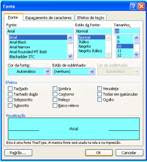

E comece a traduzir a legenda.


Inserida a tradução, basta redimensionar a figura, usando o mouse. Para isso, aproxime o cursor de uma destas bolinhas visíveis na caixa de texto, e o cursor se transforma em uma seta com duas pontas, que ao apertar o botão esquerdo do mouse, você arrasta para alterar o tamanho da figura.

Agora, arraste a caixa e coloque sobre o texto original em inglês ou português. Dica: pressione a tecla “Alt” enquanto arrasta a figura. Isso permite controlar melhor a movimentação da caixa, e colocá-la cobrindo exatamente sobre o texto a ser traduzido.

Pronto, traduzimos a primeira legenda. Agora, as próximas. Sim, pois o desenho em geral tem mais de uma legenda.

Para não ter que refazer todo o trabalho de formatação da figura, basta copiar a figura. Para isso, não vamos usar o Ctrl+C e Ctrl+V, pois isso seria trabalhoso e contraproducente. Para copiar a figura, basta posicionar o mouse sobre a borda da caixa de texto, e pressionar a tecla Ctrl. A figura do cursor se transforma em um sinal de “+”. Mantendo a tecla Ctrl pressionada, basta arrastar a figura para criar uma cópia desta figura. Assim:


Agora, simplesmente traduza a legenda seguinte e repita o processo acima.

Caso exista algum texto na vertical, o texto dentro caixa de também pode posicionado. Basta clicar nas bordas da caixa de texto, para fazer aparecer a barra de ferramentas “Caixa de Texto”, e escolher a opção “Alterar Direção do Texto”. Você terá que dimensionar a caixa de texto manualmente para encaixar o texto vertical.

Após terminar com todas as caixas de texto, convém agrupar todas as caixas, para que elas passem a fazer parte da figura. Caso contrário, se você tiver que adicionar mais linhas no texto acima, elas continuarão na mesma posição enquanto a figura desce e isso destroi toda a formatação. Para agrupar as caixas de texto, pressione a tecla “Shift” e clique em cada caixa de texto. Pressione o botão direito do mouse e no menu que aparece, escolha a opção “Agrupamento” e em seguida, “Agrupar”.

Isso agrupará as figuras em um único bloco, com as mesmas propriedades, e não desfará a formatação do documento quando novas linhas forem adicionadas.

Ufa, esse post foi grande. Espero que você seja beneficiado por ele. Mas se tiver algum método mais fácil, por favor, sinta-se a vontade para comentar.

sexta-feira, 29 de maio de 2009

TRUQUES E DICAS DO GOOGLE

É fato sabido que o Google possui muitas funcionalidades. Algumas dessas podem ser especialmente úteis para um tradutor. Abaixo indico algumas que uso.

A calculadora do Google, além de fazer todas as operações fundamentais de soma, subtração, multiplicação e divisão, pode realizar operações mais complexas, como raiz quadrada, cálculo de percentagens e até logaritmos. Eis algumas úteis para um tradutor:

- Escrever um número por extenso: Basta escrever o número e “por extenso”.
Ex: 5690 por extenso = cinco mil seiscentos e noventa
Em inglês, escreva o número e “in words”
Ex: 5690 in words = five thousand six hundred ninety

- Conversão de medidas. Por exemplo, milhas para quilômetros, libras para quilogramas, Fahrenheit para Celsius

- 1 kg em onças
- 1 libra em quilogramas
- 1 milha em metros
- 33000 pés em metros
- 17 polegadas em centímetros
- 20 graus Celsius em Fahrenheit

Nem precisa escrever todas as palavras, se souber a abreviatura, basta escrever, p.ex., “120 F para C” e o resultado é: “120 graus Fahrenheit = 48,8888889 graus Celsius”

Agora, se durante uma tradução você se depara com um termo complexo, para o qual não conhece a tradução correta, mas sabe a tradução de uma palavra separada, use o símbolo de igual duas vezes “= =”, e o Google trará seu termo em seu idioma e em inglês (ou outro idioma). Por exemplo: “conta corrente” == account, retornará várias opções para conta, uma das quais pode ser a que você está procurando.

define: palavra
Define a palavra, como se fosse um dicionário. Acabe com suas dúvidas na hora, sem precisar estender o braço para abrir o dicionário. Infelizmente, algumas só em inglês.

Use aspas:
Ao buscar termos com duas palavras ou mais, coleque as palavras entre aspas. Assim o Google busca a frase exata.

Outro que uso muito é o sinal de mais (+) e glossary, quando preciso encontrar algum termo desconhecido. Basta colocar o termo no idioma fonte, no meu caso, portugues +glossary, e o Google vai procurar glossários on-line, onde constem o seu termo procurado e a respectiva tradução. Ex: . Experimente.

Procurei aqui apresentar dicas que fossem mais úteis a um tradutor. Caso esteja interessado em conhecer todas as funcionalidades e serviços do Google, visite http://www.usabilityviews.com/simply_google.htm.

domingo, 12 de abril de 2009

PURE TEXT (TEXTO PURO)

Este é outro excelente programinha que encontrei na Web, que me tem ajudado muito. Algumas vezes na tradução de textos, ou ao pesquisar na Internet, você encontra trechos de textos repetidos, que tem copiar e colar. Textos copiados da Internet em geral estão em formato HTML, e quando transplantados para seu aplicativo neste formato podem causar uma bela desarrumação no seu texto cuidadosamente formatado. Antes de encontrar este programa, eu costumava usar o recurso “Colar Especial” (Editar => Colar Especial => Texto não formatado). Até fiz uma pequena macro, que usei muito, mas que infelizmente só funcionava no aplicativo Word. Pesquisando, encontrei este excelente aplicativo, que transforma qualquer texto em texto puro, simples e sem qualquer formatação. E o melhor, além de ser grátis, não consome recursos de memória, é muito simples de usar. Por padrão ele utiliza a tecla Win+V, mas pode ser configurado para qualquer tecla.


Considero este aplicativo um item obrigatório para qualquer tradutor.


Pure Text pode ser baixado do Site http://www.stevemiller.net/puretext/


domingo, 29 de março de 2009

ÁREA DE TRANSFERÊNCIA

Hoje quero falar sobre a área de transferência do Windows. Para quem não sabe, é para essa área que vão os textos, imagens e outras coisas que você copia quando usa os comandos Ctrl+C, ou Ctrl+X, ou F2 ou Shift+F2. Todos esses comandos servem para copiar textos e figuras na área de transferência. Durante uma tradução, quando você usa o Word (ou o Excel ou PowerPoint, ou qualquer programa que rode sob o Windows), você tem a opção do Ctrl+V para recuperar o último item que você colocou na área de transferência. Ou você pode clicar Ctrl+C duas vezes e chamar a área de transferência, que ficará ai do lado, ocupando um terço da tela, pelo menos no Word 2003. Ora, mesmo com as atuais telas de 19 polegadas ou mais, isso parece muito, pelo menos para mim, que gosto de bastante espaço livre na tela. Por isso, pesquisando na Internet, encontrei alguns aplicativos freeware, denominados “memory expander”, cuja função é exatamente essa: expandir a capacidade da área de transferência. São aplicativos leves, que funcionam com qualquer aplicativo do Windows, e permitem guardar na e chamar da área de transferência vários itens, sendo valioso auxílio para tradutores em geral. Alguns permitem guardar até 64 itens na área de transferência, embora eu use no máximo 20 (mais do que isso fica difícil de guardar na minha memória). Mas é muito bom contar com um programa discreto e eficaz, que muito ajuda na hora de traduzir longos trechos com várias repetições dentro de um mesmo parágrafo, e não ocupa espaço. Existem vários. Abaixo estão imagens de dois que uso, bem como links para baixá-los. Espero que sejam de ajuda para vocês como são para mim.

Clipomatic e QClip são otimizadores simples da área de transferência que permitem manter uma lista dos itens previamente copiados. Basta pressionar CTRL-ALT-V e qualquer dos dois que você tiver instalado mostrará uma lista com todas as cópias, de onde você pode selecionar qualquer item e colar o mesmo no texto. Os programas armazenam texto simples, e figuras, e o histórico é apagado automaticamente quando o computador é reiniciado, desligado ou quando você sai do programa.

Clipomatic - Tamanho 98 kb. Freeware.


Você pode baixar o Clipomatic gratuitamente no endereço
http://www.mlin.net/Clipomatic.shtml


QCLIP - Tamanho 46 kb. Freeware


Você pode baixar o Qclip gratuitamente no endereço
http://userpages.umbc.edu/~acurti1/cadae/


Pontos de Restauração do Windows

Antes de instalar um novo programa em seu computador, adicionar dispositivos de hardware ou alterar o registro, crie um ponto de restauração, assim você poderá recuperar seu sistema em um caso de falha, ou se o programa não for compatível (O Windows XP cria automaticamente pontos de restauração, chamados de system checkpoints), mas um pouco mais de informação sempre ajuda. Pontos de restauração não afetam seus arquivos pessoais, como as pastas Meus Documentos ou Favoritos, ou o arquivos que você acaba de salvar. Para criar pontos de restauração:

1 - Clique em Iniciar, vá até Todos os Programas, Acessórios e depois clique em Restauração do Sistema.

2 - Na caixa de diálogo Recuperação do Sistema, clique em Criar um Ponto de Restauração, e depois clique em Avançar.

3 - Digite uma descrição para o seu ponto de restauração, como uma data ou "Antes do Programa X", e depois clique em Criar.


Se o seu sistema falhar, reinicie computador, e pressione F8. Em seguida, clique em Última Configuração Conhecida. O Windows XP restaura seu sistema para o ponto de restauração mais recente.

domingo, 25 de janeiro de 2009

HEREONS AND THEREOF II


Hoje estava conversando com meu filho sobre um contrato que fiz há muito tempo e passei para ele para estudo. Como já falei noutra ocasião sobre advérbios, achei por bem copiar este contrato aqui, pois ele é muito rico nestas expressões, e outras mais. É um contrato padrão, no qual tomei a precaução de alterar os nomes da companhia. Creio que ele pode ajudar muitos tradutores iniciantes e outros nem tanto. A tradução está do jeito que eu faço e, portanto, pode haver algumas coisas com as quais alguns não concordarão. Mas é a minha contribuição


CERTIFICATE OF AMENDMENT TO CERTIFICATE OF INCORPORATION OF DXTLT CORPORATION

CERTIFICADO DE ALTERAÇÃO DO CONTRATO SOCIAL DE DXTLT CORPORATION

THE UNDERSIGNED, an authorized officer of Dxtlt Corporation (“the Corporation”), a corporation organized and existing under the General Corporation Law of the State of Delaware (the “GDCL”), hereby certifies as follows:

O SIGNATÁRIO, funcionário autorizado da Dxtlt Corporation (a “Sociedade”), uma sociedade constituída e existente de acordo com a Lei Geral das Sociedades Anônimas do Estado de Delaware (“DGCL”), certifica pelo presente como segue

1 - The name of the Corporation is Dxtlt Corporation.

1. A Sociedade girará sob a denominação Dxtlt Corporation.

2 - The stockholders and Board of Directors of the Corporation properly adopted and approved the following amendments to the Articles of Incorporation in accordance with the provisions of Section 242 of the DGCL.

2. Os acionistas e Conselho de Administração da Sociedade adotaram e aprovaram devidamente as seguintes alterações ao Contrato Social de acordo com as disposições da Seção 242 da DGCL.

3 - The Corporation’s Articles of Incorporation shall be amended in that the Article FIRST shall be amended to read in its entirety as follows:

3. O Contrato Social da Sociedade será alterado e com isso o Artigo PRIMEIRO será alterado de forma a ser lido em sua totalidade conforme a seguir:

FIRST: The name of the Corporation is Dxtlt Corporation (the “Corporation”).

“PRIMEIRO: A Sociedade girará sob a denominação “Dxtlt Corporation” (a “Sociedade”)

IN WITNESS WEHREOF, the Corporation has caused this certificate to be subscribed by its authorized officer on May 6, 2008.

EM TESTEMUNHO DE QUE, a Sociedade determinou a assinatura deste Certificado por seu diretor autorizado em 06 de maio de 2008.

By:

Por:

Its:

Cargo:


WRITTEN ACTION IN LIEU OF A MEETING OF THE SOLE STOCKHOLDER AND BOARD OF DIRECTORS OF DXTLT CORPORATION

AÇÃO ESCRITA EM LUGAR DE ASSEMBLÉIA DO ÚNICO ACIONISTA E CONSELHO DE ADMINISTRAÇÃO DA DXTLT CORPORATION

THE UNDERSIGNED, being the sole stockholder and all of the members of the Board of Directors of Dxtlt Corporation, a Delaware corporation (the “Company”) hereby waives notice of the time, place and purpose of a special meeting of the stockholders and of the Board of Directors of the Company and the holding of said meeting pursuant to the statutes of the State of Delaware and the Bylaws of the Company, and do hereby adopt the following resolutions by written consent, effective as of May 6, 2008.

O SIGNATÁRIO, sendo o único acionista e a totalidade dos membros do Conselho de Administração da Dxtlt Corporation, uma sociedade de Delaware (a “Sociedade”), pelo presente renuncia ao aviso quanto à hora, local e finalidade da assembléia extraordinária de acionistas e do Conselho de Administração da Sociedade e a realização dessa assembléia de acordo com as leis do Estado de Delaware e Estatutos da Sociedade, e adota pelo presente as seguintes deliberações por consentimento escrito, em vigor a partir de 06 de maio de 2008.

Changing Name of the Company to DRESKTHRAWN Corporation

Mudança de Nome da Sociedade para DRESKTHRAWN Corporation

WHEREAS, the Company desires to amend its Articles of Incorporation to change its name to DRESKTHRAWN Corporation (the “Amendment”);

CONSIDERANDO QUE, a Sociedade deseja alterar seu Contrato Social para mudar seu nome para “DRESKTHRAWN Corporation” (a “Alteração”);

WHEREAS, the General Corporation Law of the State of Delaware requires approval of the Company’s stockholders to authorize the Amendment; and

CONSIDERANDO QUE, a Lei Geral das Sociedades Anônimas do Estado de Delaware exige a aprovação dos acionistas da Sociedade para autorizar a Alteração;e

WHEREAS, Dxtlt Corporation, a Delaware Corporation and sole stockholder of the Company and all of the members of the Board of Directors desire to approve and authorize the Amendment and the filing of a proper Certificate of Amendment to the Articles of Incorporation in the form attached hereto as Exhibit A (the “Certificate”) with the Delaware Secretary of State office as well as all actions taken in connection therewith by the various directors and officers of the Company.

CONSIDERANDO QUE, Dxtlt Corporation, uma sociedade de Delaware e única acionista da sociedade, e todos os membros do Conselho de Administração desejam aprovar e autorizar a Alteração e registro do Certificado de Alteração apropriado ao Contrato Social no modelo anexado ao presente como Anexo A (o “Certificado”) na Repartição da Secretaria de Estado de Delaware, bem como todas as providências tomadas relativas ao mesmo pelos diversos conselheiros e diretores da Sociedade.

Now, THREFORE, IT IS HEREBY RESOLVED, that the Amendment is hereby approved and authorized.

POR CONSEGUINTE, FICA POR MEIO DESTE RESOLVIDO que a Alteração é pelo presente aprovada e autorizada.

RESOLVED FURTHER that the appropriate officers of the Company, and each of the them, acting alone or with the others be, and they hereby are, authorized and directed on behalf of and in the name of the company to file the Certificate with the Delaware Secretary of States’ office to effect the Amendment and to take all such other action as may be necessary to carry out the foregoing resolution, to make all such payments as may be necessary and to execute and deliver such certificates, instruments and other writing as may be required in connection with the Amendment.

FICA RESOLVIDO AINDA que os diretores apropriados da Sociedade, e cada um deles, agindo sozinho ou com outros sejam, e os mesmos pelo presente ficam autorizados e orientados em nome e no interesse da Sociedade a arquivar o Certificado na Repartição da Secretaria de Estado de Delaware para que a Alteração produza efeitos e tomar todas essas outras providências conforme seja necessário para executar a resolução acima, efetuar os pagamentos que sejam necessários e assinar e entregar esses certificados, documentos e outros instrumentos escritos conforme seja exigido em relação à Alteração.

RESOLVED FURTHER that all previous actions that have been taken on behalf of the Company by its officers and directors or any one of them, in connection with the Amendment are hereby ratified, confirmed and approved in all respects.

FICA AINDA RESOLVIDO, que todas as providências anteriores que tenham sido tomadas em nome da Sociedade por seus diretores e conselheiros, ou qualquer um destes, relativas à Alteração ficam pelo presente ratificadas, confirmadas e aprovadas em todos os sentidos.


Espero que este modelo seja útil para ele e para quem quer que o leia.

domingo, 4 de janeiro de 2009

Atalhos de Teclas do Word

O aplicativo MS Word é o formato mais usado em traduções. Existem, claro, artigos para tradução em formatos Excel e PowerPoint, além de outros formatos exóticos que felizmente ainda não tive o “prazer” de receber. Pessoalmente, sou muito fã dos atalhos de teclado deste aplicativo, apesar do Mouse, que procuro usar o mínimo possível (muitos problemas de LER têm suas causas no uso excessivo do Mouse). Abaixo segue uma lista de comandos e atalhos de teclado que mais utilizo em trabalhos de tradução. Não é uma lista definitiva e nem inclui todos os atalhos do Word.

Ctl+Shift+barra de espaço: Para colocar um espaço inseparável no Word: Também serve para impedir que uma palavra com hífen seja separada em duas linhas, ou manter símbolos de moedas, como R$ ou US$, juntos aos respectivos valores.

Ctl + C: Para copiar uma palavra, parágrafo ou o arquivo inteiro.
Ctl + V: Para colar uma palavra, parágrafo ou o arquivo inteiro.
Ctl + X: Para retirar, enviar para a área de transferência e colar dela uma palavra, parágrafo ou o arquivo inteiro.

Ctl + Shift + C: Para copiar a formatação. O mesmo que o ícone do pincel.
Ctl + Shift + V: Para colar a formatação. O mesmo que o ícone do pincel.
A formatação copiada por este comando fica disponível até uma nova formatação ser selecionada.

Ctl + =: para subscrever texto. P.ex.: H20; Ctl
texto subscrito
Ctl + Shift + =: para sobrescrever texto. P.ex.: 10
+10 ; Ctltexto sobrescrito
Manter pressionada a combinação Ctl + = alterna entre o texto sobrescrito/subscrito e a formatação normal.

Ctl + Z: Desfaz as últimas alterações feitas.
Ctl + R: Refaz as alterações desfeitas com Ctl + Z.

Ctl + T: Seleciona todo o arquivo.
Ctl + J: Justificação do parágrafo.
Ctl + B: Gravar o arquivo

Para obter todos os atalhos do Word pressione Alt+F8. Será aberta uma janela Macro. Na linha “Macros em” selecione “Comandos do Word” na caixa de rolagem. Na segunda janela, role até Listar Comandos, selecione essa opção e clique no botão Executar. Na janela Listar comandos, selecione Definições atuais de menu e teclado para abrir um arquivo com todos os atalhos de tecla.

Estes comandos servem para a versão do Word 2003 e anteriores.

quinta-feira, 18 de dezembro de 2008

Prefixos e Sufixos em Química

Como tradutor tem a obrigação de saber de tudo um pouco, e procurando ajudar, baseado em algumas observações, compilei uma tabela com algumas equivalências de sufixos que podem ajudar em traduções de artigos de química que às vezes aparecem, principalmente em texto de patentes. Claro, o abaixo são apenas dicas, não regras. Até porque toda regra tem exceção e química é um campo vasto demais (como qualquer outro) para ser coberto em poucas linhas.

Algumas nomenclaturas de ácidos e sais químicos.

1. O sufixo inglês – ide corresponde ao português – eto.

Exemplos:

Sulphide (EN) –----–> Sulfeto, Sulfureto (PT)
Chloride (EN) ––----> Cloreto (PT)
Bromide (EN) –----–> Brometo (PT)
Carbide (EN) –-----–> Carbeto (PT)
Fluoride (EN) –-----–> Fluoreto (PT)
Halide (EN) ––-------> Haleto (PT)
Hydride (EN) –-----–> Hidreto (PT)
Iodite (EN) –-------–> Iodeto (PT)
Cyanide (EN) –------–> Cianeto (PT)
Nitride (EN) –-------–> Nitreto (PT)

2. O sufixo inglês – ite corresponde ao português –ito ou –ita.

Exemplos:

Sulphite (EN) –-------–> Sulfito (PT)
Phosphite (EN) –-----–> Fosfito (PT)
Hypochlorite (EN) ––--> Hipoclorito (PT)
Hyposulphite (EN) –--–> Hiposulfito (PT)
Hypophosphite (EN) ––> Hipofosfito (PT)
Metabisulphite (EN) ––> Metabisulfito (PT)
Nitrite (EN) –-------–> Nitrito (PT)
bisulfite (EN) –--------> Bissulfito
hydrogensulfite (EN) –> Hidrogenossulfito
Chlorite (EN) ------––> Clorito
Cyanite –------------–> Cianita
Bentonite –----------–> Bentonita

3. Em relação aos nomes de hidrácidos, as equivalências são as seguintes:

Hydrochloric (EN) –-–> Clorídrico (PT)
Hydrobromic (EN) –--> Bromídrico (PT)
Hydroiodic (EN) –---–> Iodídrico (PT)
Hydrocyanic (EN) –--> Cianídrico (PT)

4. Os termos em inglês hydrochloride e hydrobromide traduzem–se, respectivamente, por cloridrato e bromidrato.

fexofenadine hydrochloride --> Cloridrato de fexofenadine

Isso é tudo por agora. Espero que lhe seja útil.

domingo, 23 de novembro de 2008

Tradução de Nomes

Da mesma forma que endereços, nomes societários e pessoais não devem ser traduzidos. Nome próprio é afinal de contas o nome sob o qual uma pessoa física foi registrada, e é seu (dela) em qualquer idioma. Assim, “Peter Sands” não deve ser traduzido por “Pedro Areia”, nem “Miguel Pereira” vai se chamar “Michael Peach-tree” ou qualquer variação em qualquer idioma. É para se tomar bastante cuidado.


Igualmente, o nome ou razão social de uma empresa é o nome devidamente registrado na junta ou registro comercial ou em cartório, sob o qual a empresa é reconhecida e conduz seus negócios. O nome pode ser a razão social, que aparece na nota fiscal da empresa, ou o nome fantasia, que consta no cartaz na porta da loja e pelo qual a empresa é reconhecida pelo público. Independente de qual, não deve ser traduzido, a menos que o nome seja uma tradução já consagrada no idioma de destino. Se o nome for muito longo e contiver termos genéricos, p.ex.:

MACHIMOT – Máquinas e Equipamentos Motorizados para Agricultura Ltda


O mesmo deve ser preservado e, a critério do tradutor, quando aparecer pela primeira vez no texto, os termos genéricos podem ser traduzidos uma única vez entre parênteses e em itálico.


Assim:


MACHIMOT – Máquinas e Equipamentos Motorizados para Agricultura Ltda


(MACHIMOT – Agricultural Motor Machines & Equipment Ltda).


Nomes podem ser traduzidos quando já tenham tradução consagrada no idioma de destino, p.ex.,


World Health Organization (WHO)

será a Organização Mundial de Saúde (OMS).


Mas como saber se este ou aquele nome já tem tradução consagrada? Mesmo pesquisando na Internet, aquele nome pode não aparecer. Quando estiver em dúvida, é melhor deixar no original mesmo.

domingo, 2 de novembro de 2008

Tradução de Endereços

Em geral ao traduzir um documento seja de que tipo for, aparecem os endereços tanto do Remetente como do Destinatário. Muitos tradutores traduzem direto o endereço do idioma fonte para o idioma alvo, p. ex.:

"760 United Nations Plaza, New York, NY 10017, USA"

É traduzido como:

"Praça das Nações Unidas, 760, Nova York, NY, EUA."

Ora, apesar de terem prestado concurso e receberem treinamento adequado, carteiros não são obrigados a conhecer outros idiomas além do seu próprio. Portanto, seja de que país forem, eles precisam poder ler o endereço no envelope no idioma deles. Assim sendo, endereços numa tradução ou versão NÃO DEVEM SER TRADUZIDOS para o idioma alvo, mas devem ser mantidos como no original:


"760 United Nations Plaza, New York, NY 10017, USA"

domingo, 19 de outubro de 2008

Localizar e Substituir Avançado: Trocando vírgulas por pontos e pontos por vírgulas

A ferramenta Localizar e Substituir do MS Word é um recurso utilíssimo para quem faz revisões em traduções. Imagine se depois de traduzir um texto de 5 mil palavras, na hora de revisar você descobre que traduziu “agreement” por “contrato”, mas o contexto pedia “acordo”. Se tivesse que procurar mano a mano levaria dois anos. Mas com o recurso de Localizar e Substituir, você só precisa digitar Ctl+U, e o Word sai procurando e efetua a troca para você. E nem precisa se preocupar com a formatação também: O Word substitui perfeitamente palavras escritas com iniciais maiúsculas, em caixa alta, em negrito, sublinhado ou em itálico. O recurso tem muitas funcionalidades, as quais não digo que conheço. Mas uma eu uso muito. Como falei em números anteriormente, eis aqui uma funcionalidade que aprendi com um grande conhecedor do Word, o mestre Tibor Korniey: A troca de vírgulas por pontos e pontos por virgulas. Imagine um balanço patrimonial ou uma demonstração de resultados, com tabelas monstruosas de números. Trocar a posição das vírgulas por pontos e vice-versa uma a uma é contraproducente. E mesmo com o recurso de Localizar e Substituir sozinho ainda restam muitos pontos finais e pontos parágrafos, e virgulas no meio das orações. Esse recurso vai procurar somente seqüências de números, economizando bastante tempo. Chega de papo: aqui está o método:

Substituição de vírgulas por ponto:

Procurar: ([0-9]),([0-9])

A expressão na caixa Localizar significa: Localizar qualquer seqüência de números onde uma vírgula está entre dois dígitos

Substituir por: \1.\2

A expressão na caixa Substituir Por significa: reescrever a seqüência encontrada com a inserção de um ponto entre os dígitos, deixando os dígitos ou sua ordem inalterados

Finalmente, você deve pressionar o botão “Mais” e selecionar a opção “Usar caracteres Curinga”

Para trocar o ponto pela virgula, é só trocar os pontos:

Procurar: ([0-9]).([0-9])
Substituir por: \1,\2

Sempre com a opção “Usar caracteres Curinga” selecionada.


Geralmente ao traduzir eu troco primeiro os pontos (.) por ponto e vírgula (;) , depois os pontos por vírgula (,) e finalmente ponto e vírgula (;) por ponto.

Agora é só ir pressionando a tecla Substituir para trocar um por um. Não aconselho usar a tecla Substituir Tudo, pois pode haver datas e números de leis e outras numerações que podem ser trocadas sem você querer, e ai sim você vai ter trabalho para voltar ao original.

Quem quiser pode visitar o artigo do Tibor Korniey no site do Proz, onde ele explica muitas outras funções avançadas para Localizar e Substituir. Não aprendi todas, mas essa tem me ajudado muito.

sábado, 11 de outubro de 2008

Ponto e Vírgula - Posição

Uma outra diferença entre números em inglês e português é a posição do ponto e da virgula. Essa é uma pegadinha que confunde muita gente. No Brasil, usamos o ponto para separar as casas dos milhões, milhares, centenas e os centavos. Mais uma vez, em inglês (pelo menos do EUA, que é o que eu uso) ocorre o contrário: A vírgula é usada para separar a casa dos milhares e das centenas: Assim:

Em Português: 688.439.789,95
Em Inglês: 688,439,789.95

São pequenos detalhes como esses que darão veracidade ao seu trabalho de tradução.

Números por Extenso - II

Em inglês americano, números por extenso são escritos antes dos algarismos.

Assim, se em português do Brasil escrevemos 688.439.789 (Seiscentos e oitenta e oito milhões quatrocentos e trinta e nove mil setecentos e oitenta e nove), em inglês a ordem se inverte: primeiro colocamos por extenso, e só então os algarismos entre parênteses.

Assim: seiscentos e oitenta e oito milhões quatrocentos e trinta e nove mil setecentos e oitenta e nove (688.439.789).

segunda-feira, 4 de agosto de 2008

Escrevendo Números por Extenso

Em certas ocasiões em uma tradução ou mesmo durante a digitação de um texto, você se depara com números gigantescos que devem ser escritos por extenso, digamos 688.439.789.90. As vezes não tem jeito, você tem que arregaçar as mangas e por mãos a obra. Geralmente eu me valho da função de auto-correção do Word, simplesmente digito o número, mais um outro caractere, digamos, uma apóstrofe ao lado do numero, e este é convertido ao seu equivalente por extenso. Assim, 3’ = três, 4’ = quatro, etc. Só não serve muito para um e dois que podem ser “uma” ou “duas”. Ajudava muito, mas algumas vezes eu não tinha os valores gravados.
Mas procurando pela Internet, encontrei o site abaixo, muito útil, que converte valores por extenso. Ele converte os números para o idioma inglês, à perfeição. Para versões é muito bom. E para o vernáculo também, já que posso simplesmente colar o número por extenso no tradutor automático do Google, e pronto, tenho o número por extenso em português. Dá um pouco de trabalho, mas é melhor do que ter que escrever em inglês ou português na munheca.
688,439,789.90 = six hundred eighty-eight million four hundred thirty-nine thousand seven hundred eighty-nine dollars and ninety cents
688.439.789,90 = Seiscentos e oitenta e oito milhões quatrocentos e trinta e nove mil setecentos e oitenta e nove reais e noventa centavos

Endereço do site: www.easysurf.cc/cnvert18.htm

De quebra, o site também oferece excelentes conversores de medidas, temperatura, peso e etc. Aproveite.

quarta-feira, 16 de julho de 2008

Programas de Busca no Desktop


Com certeza, depois de algum tempo, seu computador vai ficar cheio de coisas, fotos, e-mails, traduções. Não seria ótimo se você pudesse recuperar um pedaço de uma tradução que você já fez, mas não sabe onde está na vastidão do seu HD?

Felizmente, já existem programas que podem ajudá-lo nessa busca: São os Desktop Searchers, ou programas de busca no Desktop.

Esses programas criam um índice de tudo o que existe no seu HD, e atualizam o conteúdo continuamente, sempre que o computador está ocioso, portanto sem afetar o desempenho da máquina. O resultado é um motor de busca ultra-rápido, que começa a procurar assim que você começa a teclar o que procura. Uma palavra, um trecho de uma frase ou parágrafo são o suficiente para ele encontrar no seu computador documentos esquecidos, velhos endereços de e-mail. Esses programas oferecem diferentes opções, alguns são gratuitos e outros são pagos. Eu pessoalmente uso o Google Desktop, que além de ser bastante rápido, é grátis.

Caso você queira experimentar outras opções, veja nos endereços abaixo

Blinkx

Copernic Desktop Search

Google Desktop Search

Hotbot Desktop

Yahoo! Desktop Search

Windows Desktop Search (MSN)

Espero que estas funções lhe sejam úteis.

quarta-feira, 18 de junho de 2008

Hereons e Thereofs

Numa tradução de contratos, você vai encontrar muitos desses termos, e as vezes vai ser difícil encaixá-los. Abaixo, eu compilei uma lista desses advérbios, pesquisados nos dicionários, para ajudá-lo. Pessoalmente, às vezes eu simplesmente traduzo hereof e thereof como “neste e naquele” ou “aqui e lá”, dependendo do contexto.


Aforementioned

acima mencionado, supramencionado

aforesaid

sobredito, supracitado, referido

forth

avante, em diante · adiante, para diante, para a frente

forthwith

imediatamente, sem demora

hence

portanto, por isso, por este motivo

henceforth (= henceforward)

de aqui em diante, de futuro

henceforward (= henceforth)

de aqui em diante, de futuro

hereafter

mais adiante, a seguir, mais abaixo

hereat

por esta razão

hereby

pelo presente, por este meio, por meio deste · por esta razão

herefrom

daqui, disto, deste

herein

incluso, junto, aqui contido

hereinabove

acima

hereinafter

doravante, a seguir, daqui por diante, nas partes que se seguem

hereinbefore

acima, antes, atrás (em documentos)

hereinbelow

abaixo, nas partes que se seguem

hereinunder

Abaixo

hereof

disto, acerca disto, a este respeito, do/no presente

hereon

sobre isto imediatamente a seguir a isto

hereto

em anexo, apenso, incluído, incluso · a isto, a este assunto, contratantes

heretofore

antes, outrora · até agora

hereunder

Abaixo, de acordo com este instrumento

hereunto

a isto, a este assunto

hereupon

dito isto, posto isto, imediatamente a seguir (a isto)

herewith

em anexo, juntamente, junto, com isto

thereafter

depois disso, consequentemente, por conseguinte

thereagainst

contra isso · ao contrário disso

thereamong

no meio disso, no meio daquele, entre aqueles

thereanent

acerca disso, sobre esse assunto

thereat

por esse motivo, por causa disso, por isso mesmo · depois disso · nesse lugar · nessa altura

therebeside

ao lado disso, junto disso, em comparação com isso

thereby

por esse meio, desse modo, assim, por essa razão

therefor

para esse fim, para tal (NOTA: não confundir com therefore = portanto, logo, por esse motivo, assim sendo)

therefrom

daí, dali, disso, daquilo

therein

nesse lugar, naquele lugar, a esse respeito

thereinafter

mais adiante, mais abaixo (em documentos)

thereinbefore

mais atrás, mais acima (em documentos)

thereinto

para dentro desse lugar

thereinunder

aí mais adiante, ali mais adiante

thereof

daí, dali · disso, daquilo

thereon

em cima, em cima disso, sobre isso · após isso, depois disso, logo após

thereout

daí, desse lugar, daquela origem, dessa fonte

thereover

em cima disso · por cima disso, acima disso

therethrough

através disso

thereto

a isso · além disso, outrossim, ademais

theretofore

antes disso, anteriormente · até então

thereunder

abaixo, abaixo disso, debaixo disso

thereunto

para isso, para aí

thereupon

em conseqüência disso, logo a seguir a isso, após o que, sobre isso, acerca disso

therewith

com isso, logo a seguir a isso, após o que

therewithal

além disso, ademais

therewithin

dentro disso